

Hoy vamos aprender paso a paso cómo instalar FonePaw, una aplicación muy útil que te ayuda a recuperar datos como fotos, videos, mensajes y hasta llamadas borradas de tu celular. Vamos imaginar que eres un niño de 5 años, y te voy a explicar todo de manera muy simple, ¿de acuerdo? ¿Listo para empezar?
¿Qué es FonePaw?
FonePaw es una aplicación que ayuda a recuperar cosas que se han perdido en el celular. ¿Sabes cuando borras una foto o pierdes un mensaje sin querer? FonePaw te ayuda a encontrar esas cosas que parecen haberse desaparecido.

¿Qué necesitas antes de instalar FonePaw?
Antes de comenzar, necesitas algunas cosas:
- Una computadora (puede ser una PC o un Mac).
- Tu celular (Android o iPhone) y un cable USB para conectarlo a la computadora.
- Acceso a internet para descargar el programa.
Ahora que tienes todo listo, ¡vamos a empezar!
Paso 1: Acceder al sitio web de FonePaw
Primero, necesitamos ir al sitio donde vamos a descargar FonePaw. Sigue estos pasos:
- Abre el navegador de internet en la computadora (el que usas para ver sitios web, como Google Chrome o Safari).
- En la barra de búsqueda, escribe: “FonePaw” y presiona “Enter”.
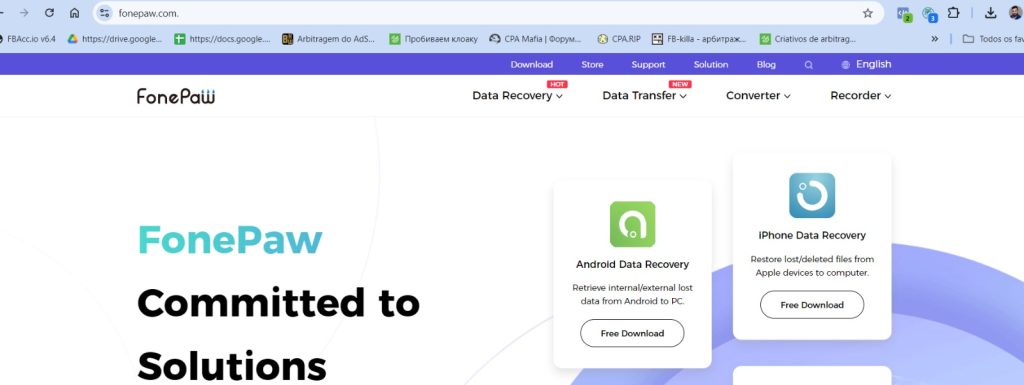
- Busca el sitio oficial de FonePaw, que debería aparecer entre los primeros resultados. Normalmente, la dirección del sitio es www.fonepaw.com. Haz clic en él.
Paso 2: Descargar FonePaw
Ahora que estás en el sitio, vamos a descargar el programa:
- En el sitio de FonePaw, verás un botón que dice algo como “Descargar” o “Download”. Este botón generalmente está muy visible en la página principal.
- Haz clic en el botón que corresponde a tu tipo de computadora:
- Si tienes Windows, haz clic en el botón que dice “Descargar para Windows”.
- Si tienes Mac, haz clic en el botón que dice “Descargar para Mac”.
- La descarga comenzará automáticamente, y verás un archivo descargándose en la parte inferior de la pantalla.
Paso 3: Instalar FonePaw en la computadora
Ahora que el programa se ha descargado, necesitamos instalarlo. Aquí te explico cómo hacerlo:
- Haz clic en el archivo descargado. Si estás usando Windows, el archivo tendrá una extensión .exe (algo como “fonepaw.exe”). En Mac, el archivo puede tener una extensión .dmg.
- Cuando hagas clic en el archivo, aparecerá una ventana preguntando si deseas permitir que el programa realice cambios en tu computadora. Haz clic en “Sí” para continuar.
- Ahora, aparecerá una nueva ventana de instalación. En esa ventana, verás un botón grande que dice “Instalar”. Haz clic en ese botón.
Paso 3: Instala FonePaw en tu computadora
Una vez descargado el programa, es momento de instalarlo. Sigue estos pasos:
-
Haz doble clic en el archivo descargado.
-
En Windows, será un archivo con extensión
.exe(por ejemplo,fonepaw.exe). -
En Mac, el archivo tendrá la extensión
.dmg.
-
-
Al hacer clic, aparecerá una ventana solicitando permiso para realizar cambios en tu equipo. Selecciona “Sí” para continuar.
-
A continuación, se abrirá la ventana del instalador. Haz clic en el botón “Instalar” para iniciar la instalación.
Paso 4: Sigue las instrucciones en pantalla
La instalación comenzará y verás una barra de progreso que indica el avance.
-
Espera unos minutos hasta que la instalación finalice.
-
Cuando el proceso termine, haz clic en “Finalizar” para cerrar el instalador.
Paso 5: Abre FonePaw
Con el programa instalado, es hora de abrirlo.
-
Busca el ícono de FonePaw en tu computadora:
-
En Windows, puede estar en el escritorio o en el menú de inicio.
-
En Mac, estará en la carpeta de Aplicaciones.
-
-
Haz clic en el ícono para iniciar FonePaw.
Paso 6: Conecta tu celular a la computadora
Con FonePaw abierto, conecta tu dispositivo móvil.
-
Usa el cable USB original de tu celular.
-
Conecta un extremo al teléfono y el otro a la computadora.
-
Si aparece una notificación en tu celular solicitando permiso para acceder a los datos, toca “Permitir”.
-
FonePaw detectará automáticamente tu dispositivo.
Paso 7: Escanea el celular para recuperar datos
Una vez conectado el dispositivo, podrás comenzar la recuperación:
-
En la pantalla principal de FonePaw, selecciona el tipo de archivo que deseas recuperar (fotos, mensajes, videos, registros de llamadas, etc.).
-
Haz clic en “Escanear” para que el programa analice tu celular en busca de datos eliminados.
Paso 8: Recupera los archivos encontrados
Al finalizar el escaneo, FonePaw te mostrará una lista de los archivos que ha detectado.
-
Revisa los resultados y selecciona los archivos que deseas recuperar.
-
Haz clic en el botón “Recuperar”.
-
Los archivos seleccionados se guardarán en tu computadora y podrás acceder a ellos nuevamente.
¡Felicidades! Has instalado y usado FonePaw
Acabas de aprender cómo instalar FonePaw y usar el programa para recuperar archivos perdidos de tu celular. Ahora, cada vez que necesites recuperar una foto, un mensaje o una llamada borrada, ¡ya sabes qué hacer!