

Hacer un seguimiento adecuado de los recibos es crucial para personas y empresas que desean mantener el control sobre sus gastos. La aplicación Receipts by Wave simplifica este proceso al permitir que los usuarios capturen, almacenen y organicen digitalmente sus recibos mediante el uso de sus teléfonos. Esta herramienta, desarrollada por Wave (reconocida por sus soluciones contables para pequeñas empresas), permite escanear recibos y extraer información esencial como fecha, monto y proveedor, facilitando así la organización de gastos.
Además, Receipts by Wave se integra perfectamente con otras herramientas de Wave, como contabilidad y facturación, lo cual resulta ideal para pequeñas empresas. Al ser una aplicación basada en la nube, los usuarios pueden acceder a sus datos desde cualquier lugar con conexión a internet.
Instrucciones para Instalar Receipts by Wave en iPhone (iOS)
- Accede a la App Store: Entra en la App Store de tu iPhone y asegúrate de tener una conexión estable a internet.
- Busca Receipts by Wave: En la barra de búsqueda, escribe “Receipts by Wave”. Asegúrate de elegir la aplicación correcta verificando su nombre e ícono.
- Descarga e Instala: Toca “Obtener” y, si es necesario, autoriza la descarga con tu ID de Apple, Touch ID o Face ID.
- Abre la Aplicación: Una vez instalada, toca el icono de Receipts by Wave. Inicia sesión con tu cuenta de Wave o crea una nueva si no tienes una cuenta.
- Configura la Cuenta: La app te guiará en el proceso de configuración. Puedes conectar otros servicios de Wave para tener todas tus herramientas contables sincronizadas

Pasos para Instalar Receipts by Wave en Android
- Accede a Google Play Store: Abre Google Play en tu dispositivo Android.
- Busca Receipts by Wave: Escribe “Receipts by Wave” en la barra de búsqueda. Verifica nombre e ícono para asegurarte de que descargas la aplicación correcta.
- Descarga e Instala: Toca “Instalar” y la aplicación se descargará automáticamente.
- Abre la Aplicación: Encuentra el ícono en el menú de aplicaciones y ábrela. Inicia sesión o crea una cuenta de Wave.
- Configura la Cuenta: Sigue los pasos de configuración y, si lo deseas, conecta Receipts by Wave con otros servicios de Wave.
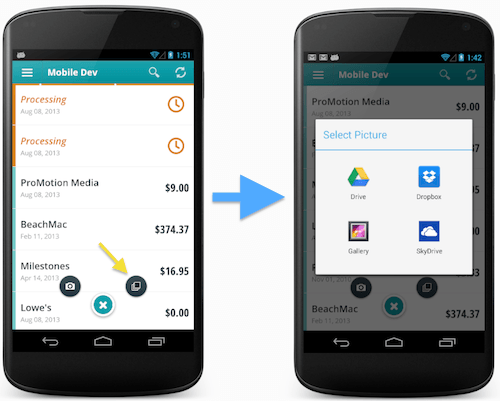
Cómo Instalar Receipts by Wave en Android
Para gestionar los recibos de Uber con Receipts by Wave, sigue estos pasos:
- Abre la Aplicación: Encuentra y abre la app en tu dispositivo.
- Inicia Sesión: Accede con tu cuenta de Wave o crea una nueva si es tu primera vez.
- Conecta tu Correo Electrónico: Selecciona la opción “Conectar Correo Electrónico” para que la app busque automáticamente tus recibos de Uber en tu bandeja de entrada.
- Revisión de Recibos: Tras la búsqueda, verás una lista de los recibos de Uber encontrados. Revísalos para asegurarte de que los datos son correctos.
- Guardar y Organizar: Guarda y organiza tus recibos en carpetas personalizadas, por ejemplo, según la fecha o tipo de viaje.
Exportación de Recibos (Opcional): Si necesitas compartir tus recibos, puedes exportarlos en formatos como PDF o Excel y enviarlos o guardarlos en servicios como Google Drive.
Cómo Usar Receipts by Wave para Recuperar Recibos de Uber (iPhone y Android)
Receipts by Wave es una herramienta muy útil para recuperar y organizar tus recibos de Uber. A continuación, te explicamos paso a paso cómo utilizarla en dispositivos iPhone y Android:
Paso 1: Abre la aplicación Receipts by Wave
En iPhone: Localiza el ícono de la app en la pantalla de inicio y tócala para abrir.
En Android: Busca la app en el menú de aplicaciones y ábrela con un toque.
Paso 2: Inicia sesión o crea una cuenta
Si es tu primera vez usando la aplicación, deberás iniciar sesión con tu cuenta de Wave.
¿No tienes una cuenta? Puedes crearla fácilmente siguiendo las instrucciones que aparecen en pantalla.
Paso 3: Conecta tu correo electrónico
En la pantalla principal, busca la opción que diga “Conectar correo electrónico” o “Importar recibos”.
Selecciona la cuenta de correo donde recibes los comprobantes de Uber.
Esto permitirá que la app escanee tu bandeja de entrada en busca de recibos.
Paso 4: Espera mientras se buscan los recibos
Una vez conectada la cuenta, la aplicación comenzará a buscar automáticamente tus recibos de Uber.
Este proceso puede tardar algunos minutos. Es normal; solo espera a que finalice la búsqueda.
Paso 5: Revisa los recibos encontrados
Cuando el escaneo termine, verás una lista con los recibos detectados.
Toca cualquier recibo para abrirlo y confirmar que los datos (fecha, monto, lugar) son correctos.
Paso 6: Guarda y organiza tus recibos
Luego de revisar, puedes tocar en “Guardar” o “Organizar” para mantener tus recibos en orden.
Puedes clasificarlos por carpetas según la fecha, el tipo de viaje u otras categorías personalizadas.
Paso 7: Exporta tus recibos (opcional)
Si necesitas compartir tus recibos con alguien (por ejemplo, tu jefe o un contador), puedes exportarlos fácilmente.
Toca la opción “Exportar” y elige el formato deseado (PDF, Excel, etc.).
Después, podrás enviarlos por correo o guardarlos en servicios como Google Drive o Dropbox.
✅ ¡Listo!
Así de sencillo es recuperar y organizar tus recibos de Uber con Receipts by Wave. Tendrás todos tus viajes y gastos bien documentados, organizados y listos para usar cuando los necesites.
Consejos para Usar Receipts by Wave Eficientemente
- Captura Imágenes Claras: Para asegurar una lectura precisa, toma fotos bien iluminadas y sin sombras de los recibos.
- Verificación de Datos: Revisa los datos escaneados para evitar errores de lectura, especialmente en detalles como fecha, monto y proveedor.
- Organización de Recibos: Usa las categorías y carpetas para facilitar el seguimiento de gastos. Puedes organizar por tipo de gasto, fecha o proveedor.
- Sincronización con Wave: Aprovecha la integración con otros productos de Wave si ya los utilizas, para una gestión financiera más completa.
- Copias de Seguridad: Aunque tus recibos están en la nube, es buena idea realizar copias de seguridad exportándolos en PDF o Excel y guardándolos en Google Drive o Dropbox.
Conclusión
Receipts by Wave es una excelente herramienta de gestión de recibos que ayuda a pequeños negocios y emprendedores a optimizar su administración financiera. Su fácil instalación y configuración en iPhone y Android permiten que en pocos minutos se tenga una solución para capturar, organizar y almacenar recibos de forma eficiente. Con los consejos compartidos aquí, podrás aprovechar al máximo Receipts by Wave para gestionar tus gastos, ya sea para fines personales o comerciales.